




こんにちは!すももです。
今回は、Chromeの拡張機能についての記事になります。
私は現在Webマーケティングのスクールに通っているのですが、今まで拡張機能をつかったことはありませんでした。
このサイトのタイトル通り、WEb知識ゼロの方向けに
「そもそもChromeってなに?」
「Chromeの拡張機能ってなに?」という部分の解説からするので
既にChromeの拡張機能を使用している人は、最初の方は読み飛ばしてください。

Chromeとは?
Google Chrome とは Googleが提供する無料のWebブラウザで、世界シェアNo.1を誇っています。
Webブラウザとは、インターネットを利用してWebページを見るためのソフトウェアです。
Google Chromeの他にも、
・Safari
・Microsoft Edge
・Firefox
など
さまざまなWebブラウザがあります。
Google Chromeはシェア率が高いので、新しいWebサービスやクラウドを利用したサービスなどがいち早く対応するケースが多いです。
また、カスタマイズが行える拡張機能の開発も活発であり、
そのような使い勝手のよさも、Google Chromeの人気の理由です。
2008年に最初のバージョンがリリースされて以来、
Speed(スピード)、Security(セキュリティ)、Stability(安定性)、Simplicity(シンプルさ)を4大指針に
今日もアップデートが続けられています。
Chromeの拡張機能とは?
Chromeはユーザーが自分好みにカスタマイズして利用することを想定して
設計されています。
もちろん、全くカスタマイズいなくても、Chromeにはネットサーフィンを楽しむために必要な機能は備わっています。
しかし、自分に合ったChrome拡張機能を追加することで、Chromeをより自分仕様に、使い勝手良くすることができるのです。
たとえば身近な例を出すならば、スマホも購入時に既に必要最低限の機能は備わっています。
しかし、私たちユーザーが使い勝手の良いように、好きなアプリをインストールして利用することができます。
そんなことがPCでも好きにインストールをすることができます。
もちろんPCの電源を消してもインストールしたものが消えることはありません。
拡張機能追加方法について
※クリック選択してほしい部分に、赤丸〇や赤い四角□で表しています。
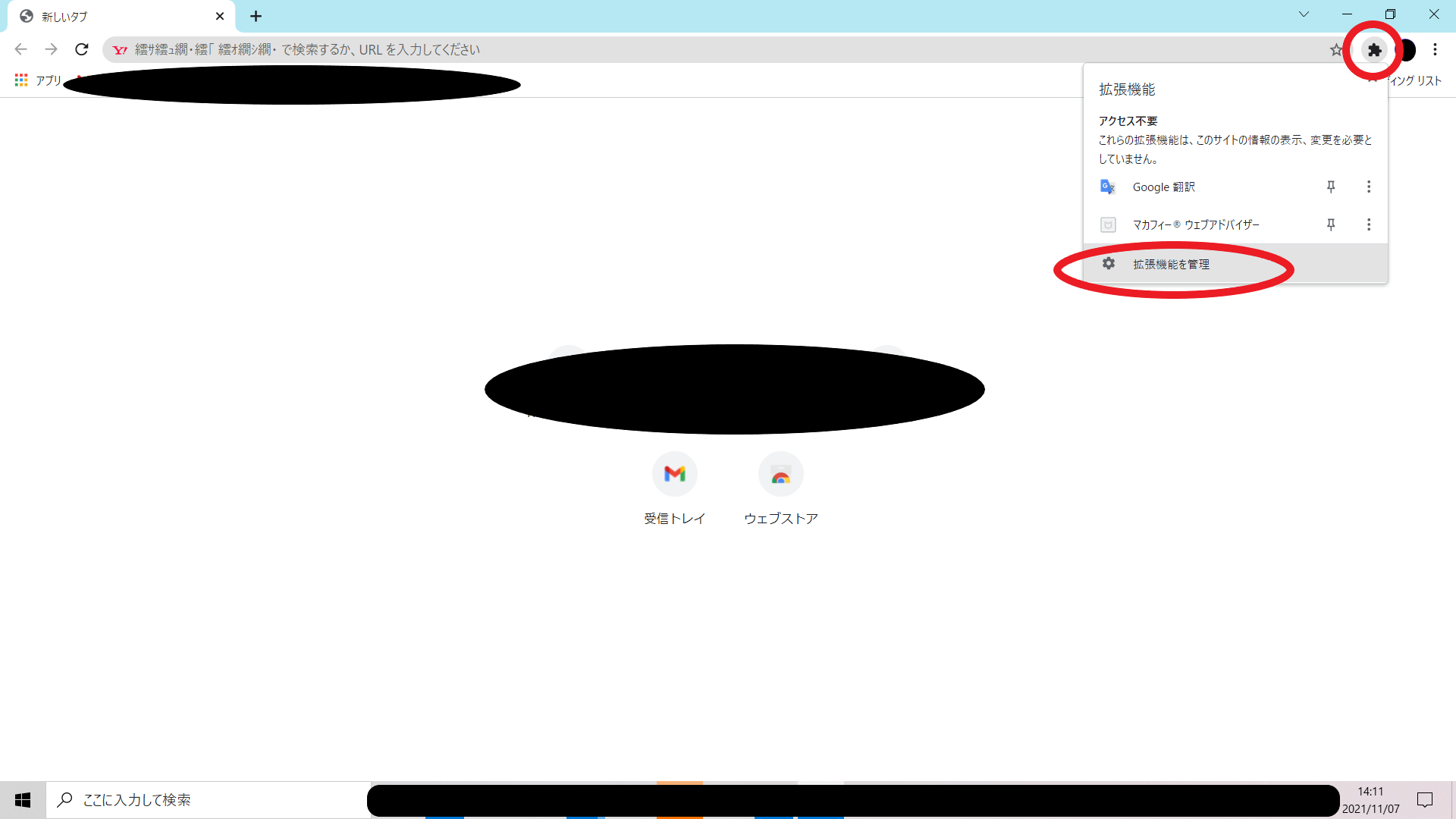
1.Google Chromeを開き、右上の「ジグソーパズルのようなアイコン」をクリック
2.その下の「歯車のマーク 拡張機能の管理」をクリック
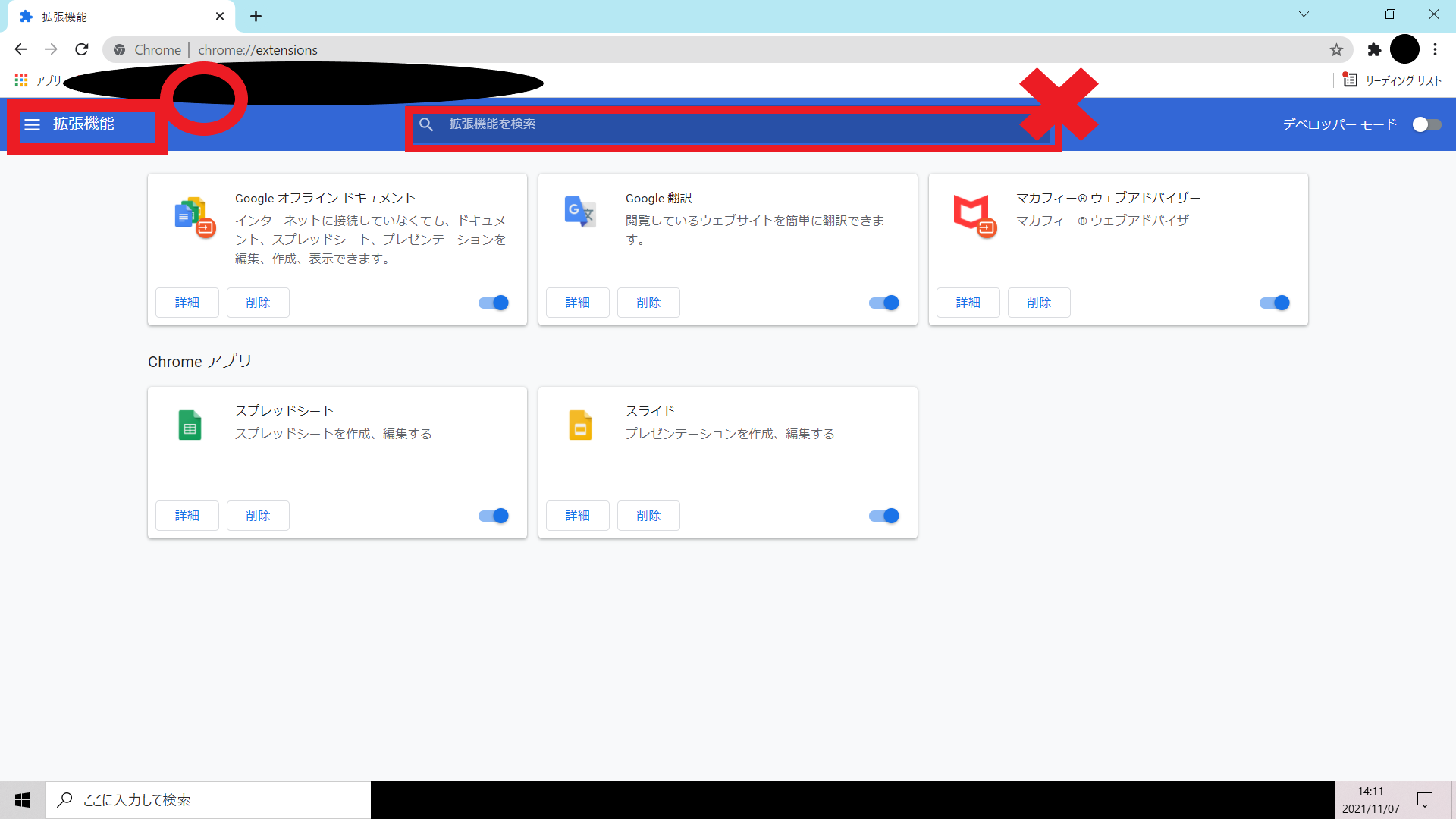
3.左上の「三 拡張機能」をクリック
注意:真ん中の検索バーは、既に自分がインストールしたものを検索する場合に使用
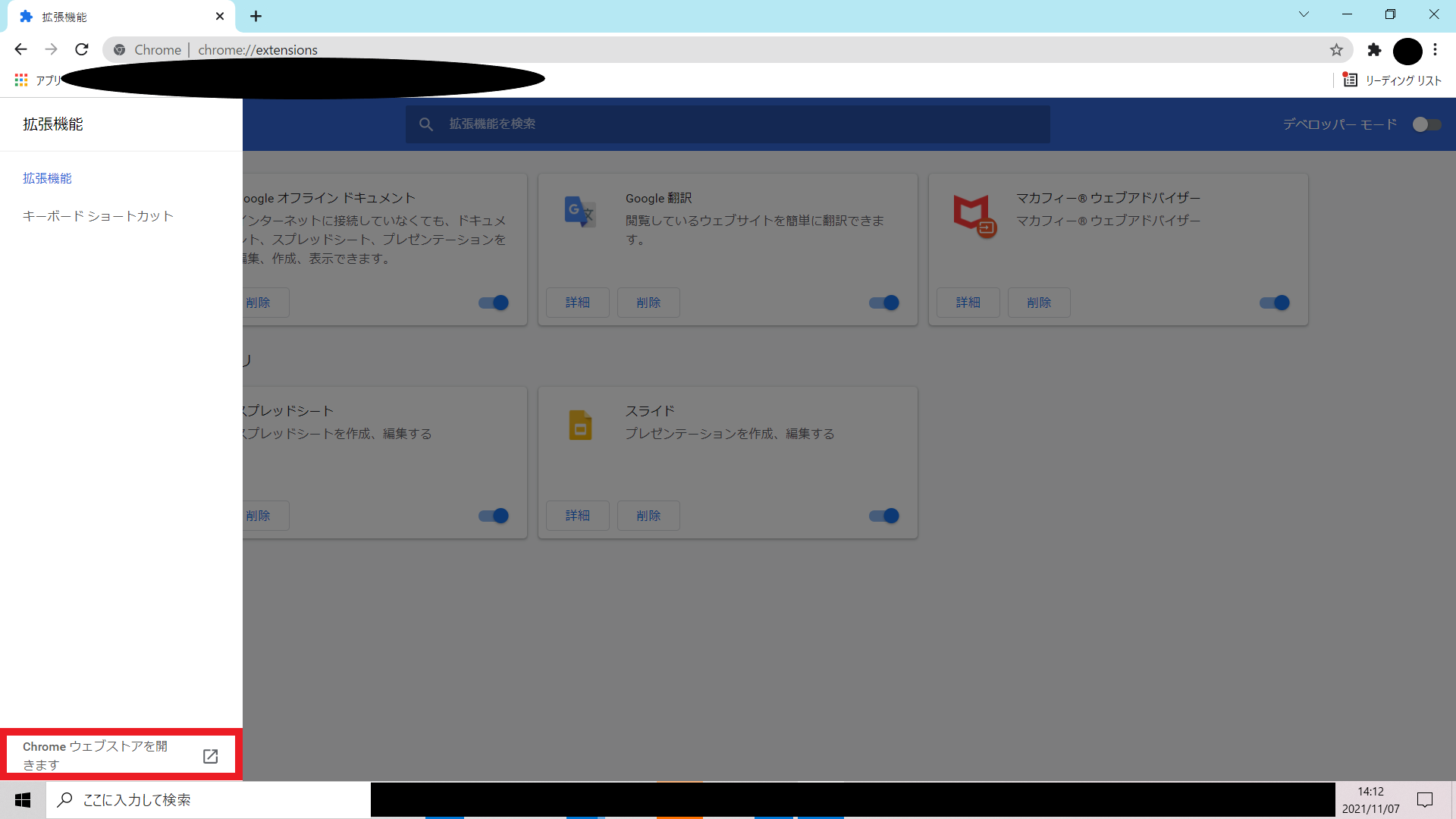
4.左下の「Googleウェブストアを開きます」をクリック
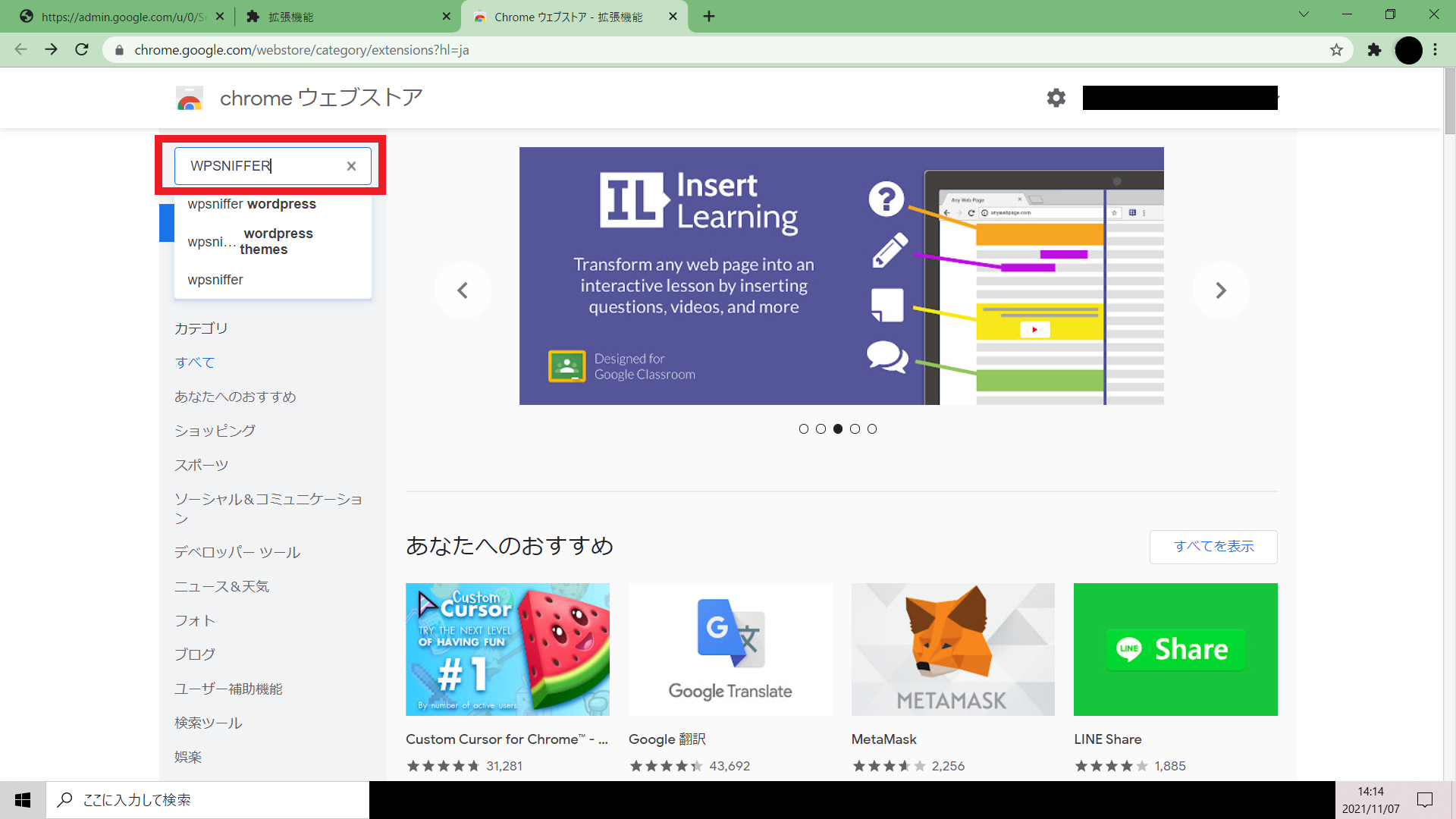
5.左上の窓に、自分がインストールしたい機能の名前を入力
※今回の例では「WPSNIFFER」と入力
6.対象の拡張機能が出ます
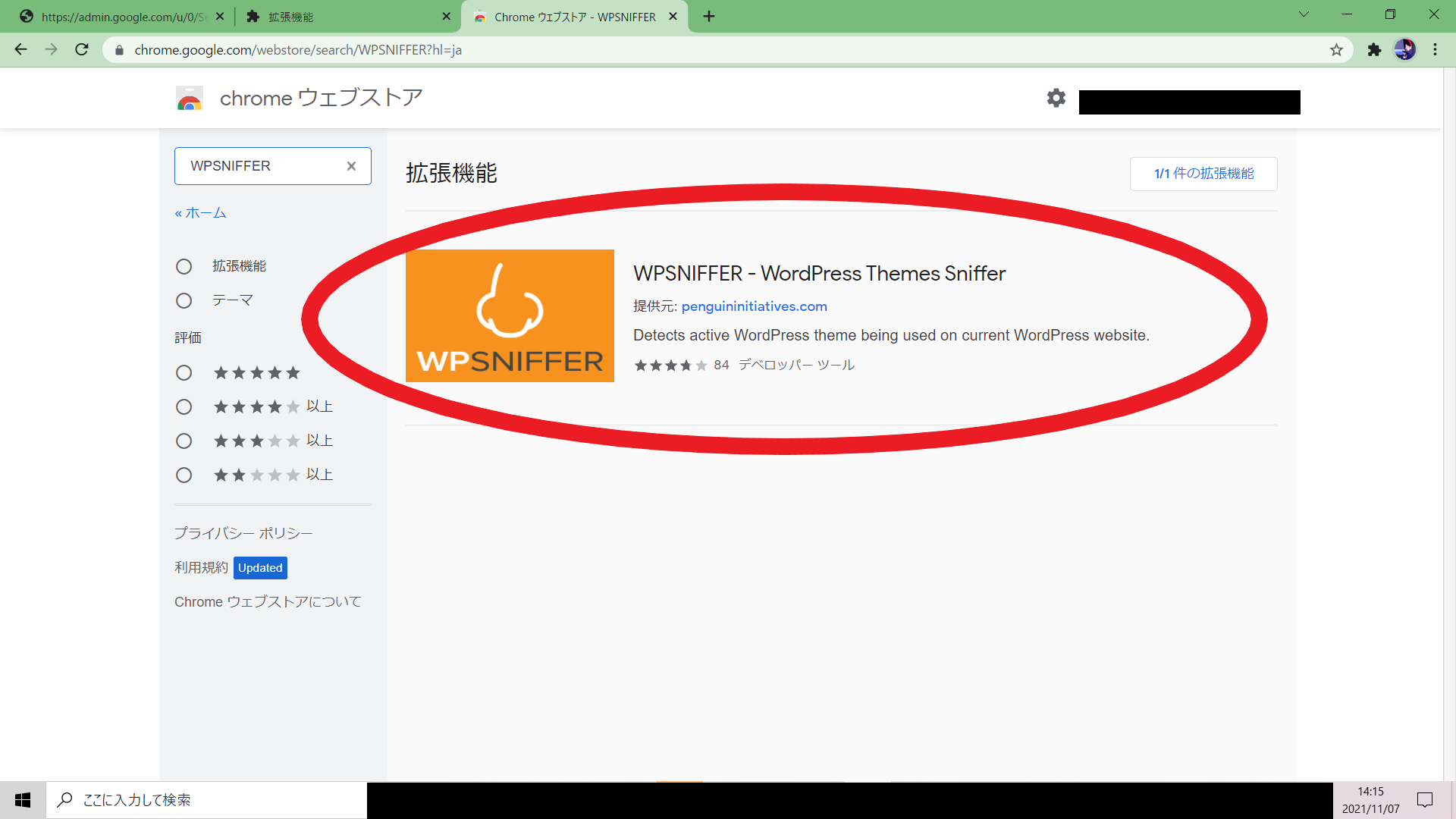
7.「Chromeに追加」をクリック
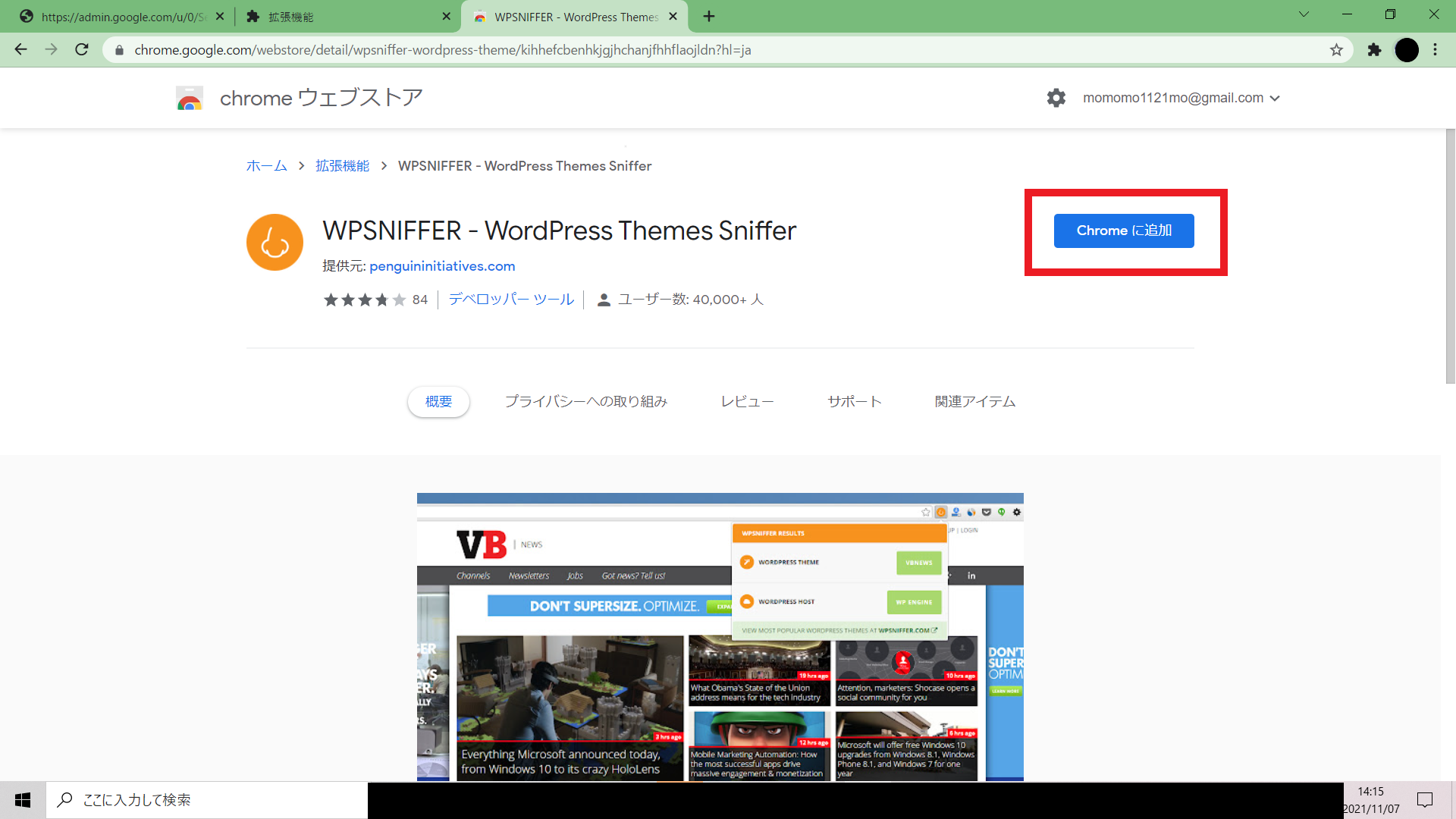
8.「拡張機能を追加」をクリック
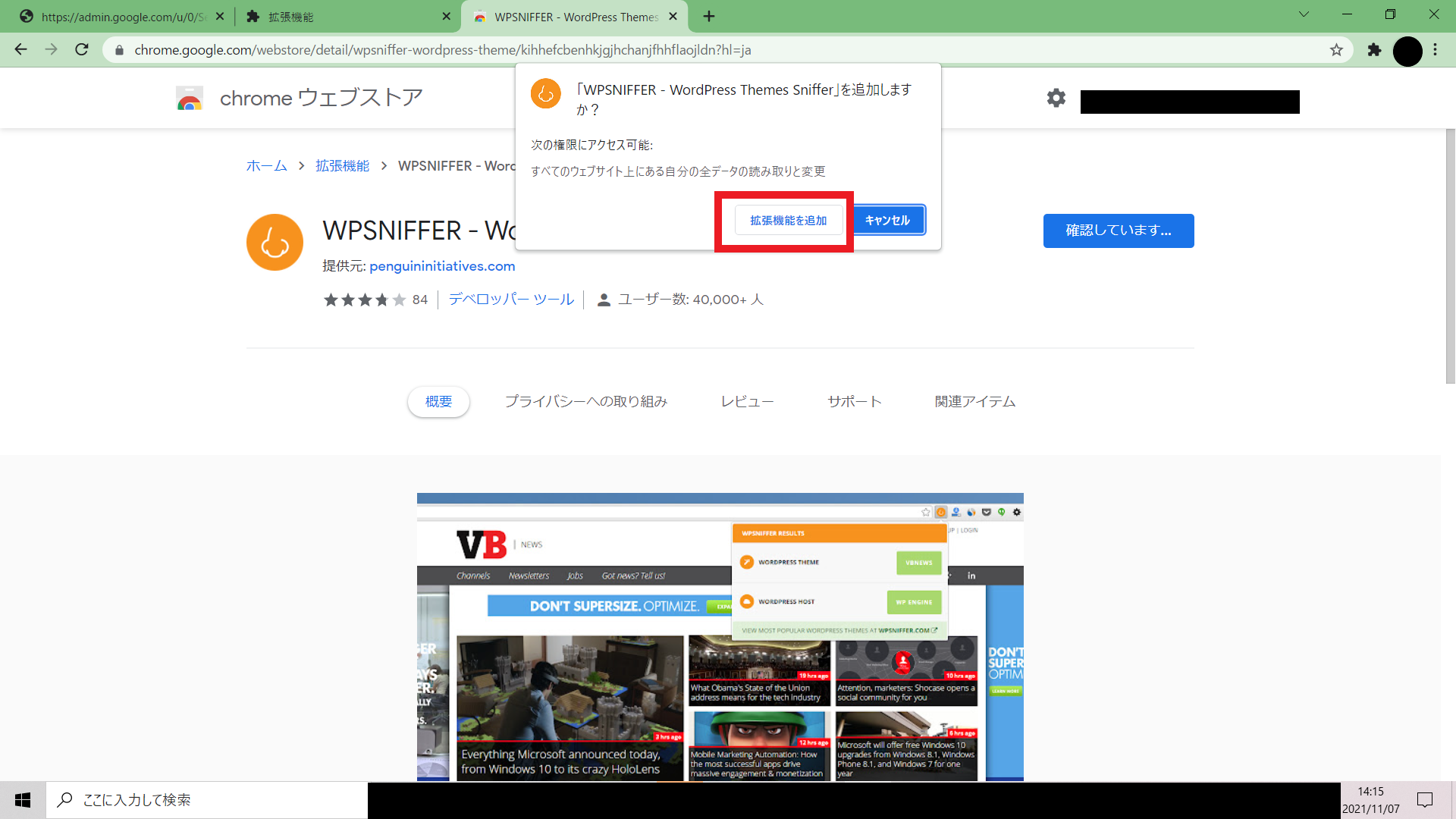
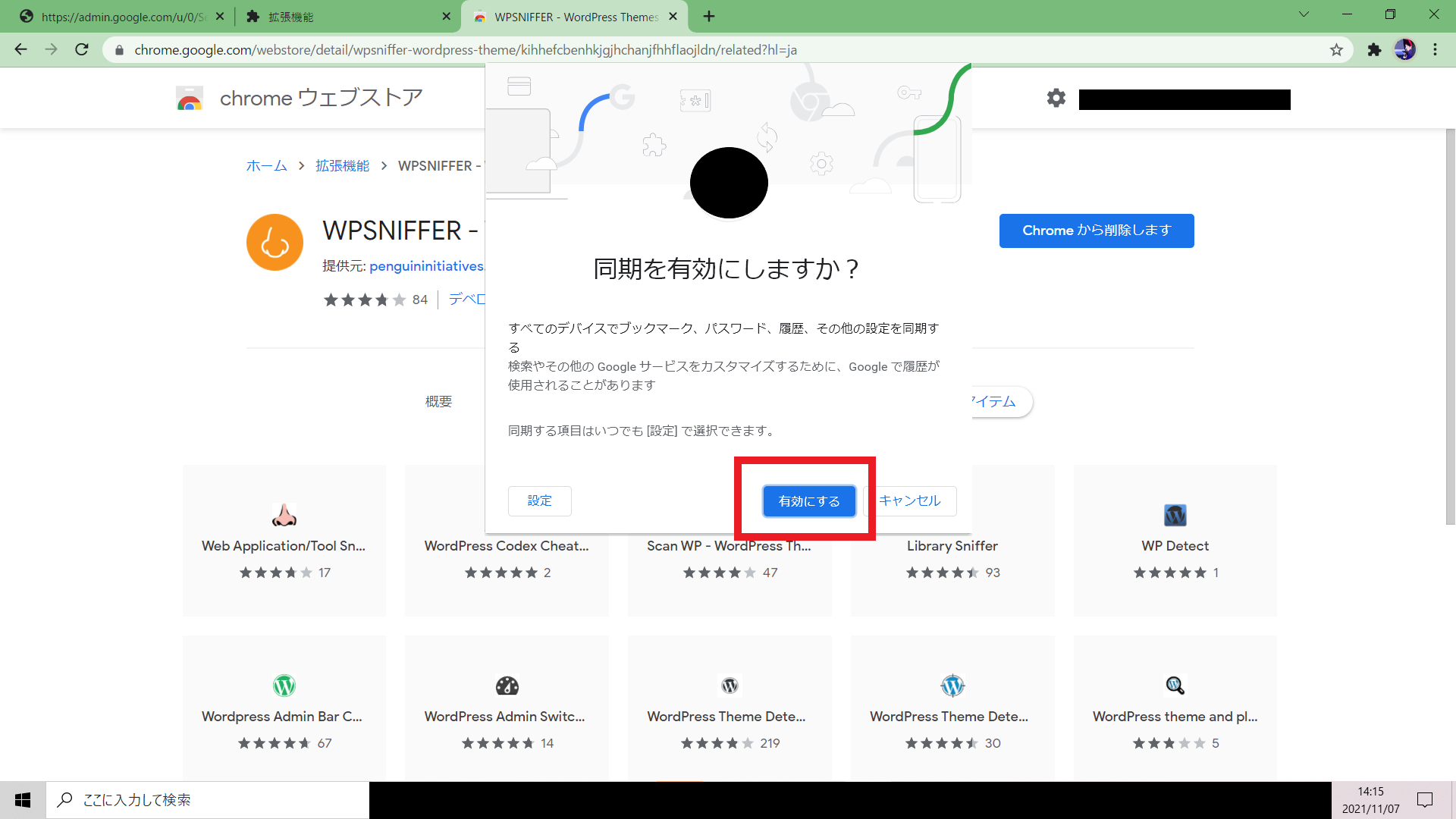
9.同期を有効にしたい場合は「有効にする」をクリック
10.右上の「ジグソーパズルのようなアイコン」をクリックし、追加されていることを確認
※その下のマカフィーはウイルスバスターのようなもので、私のPCには最初から追加されていました。
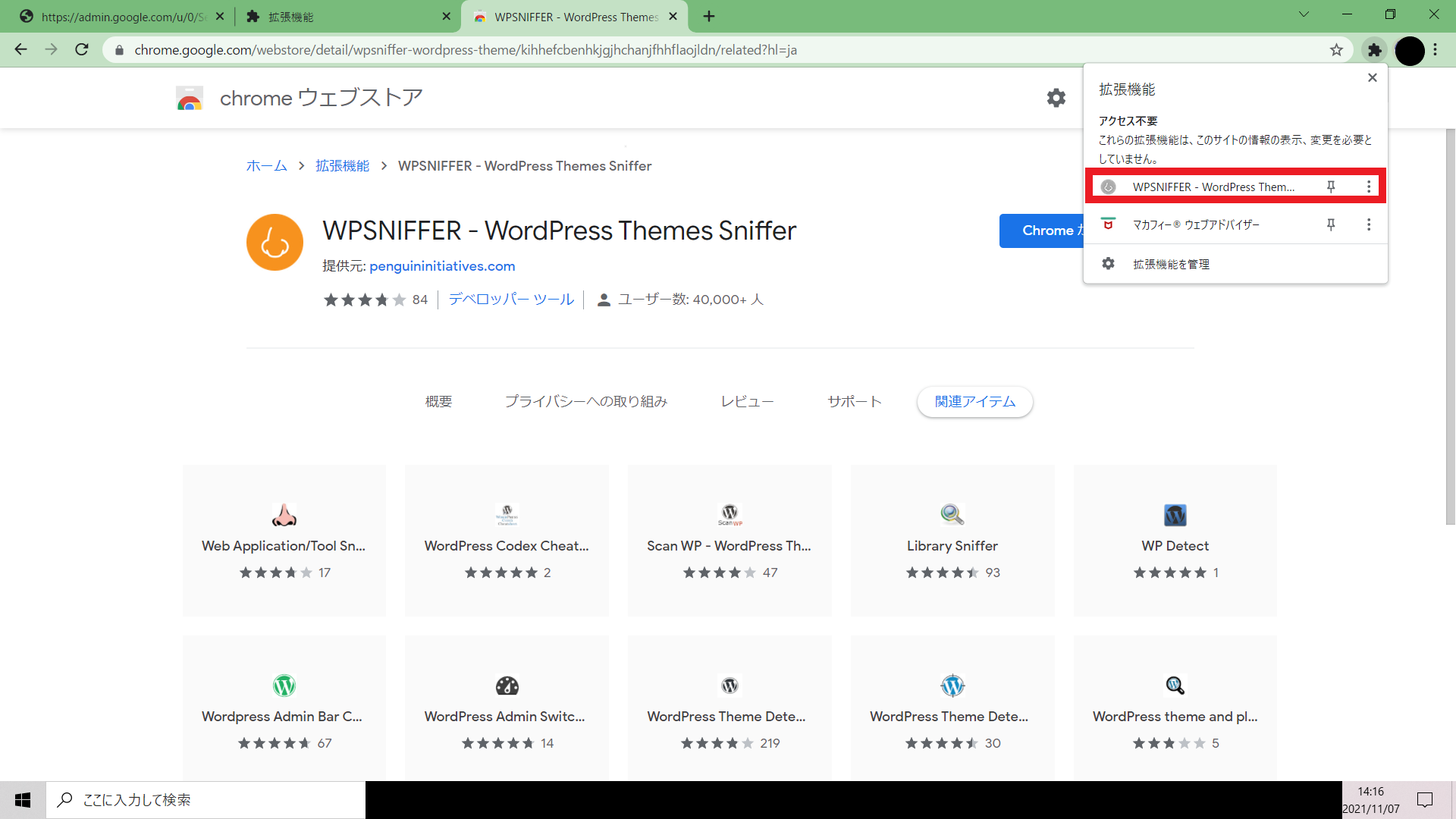
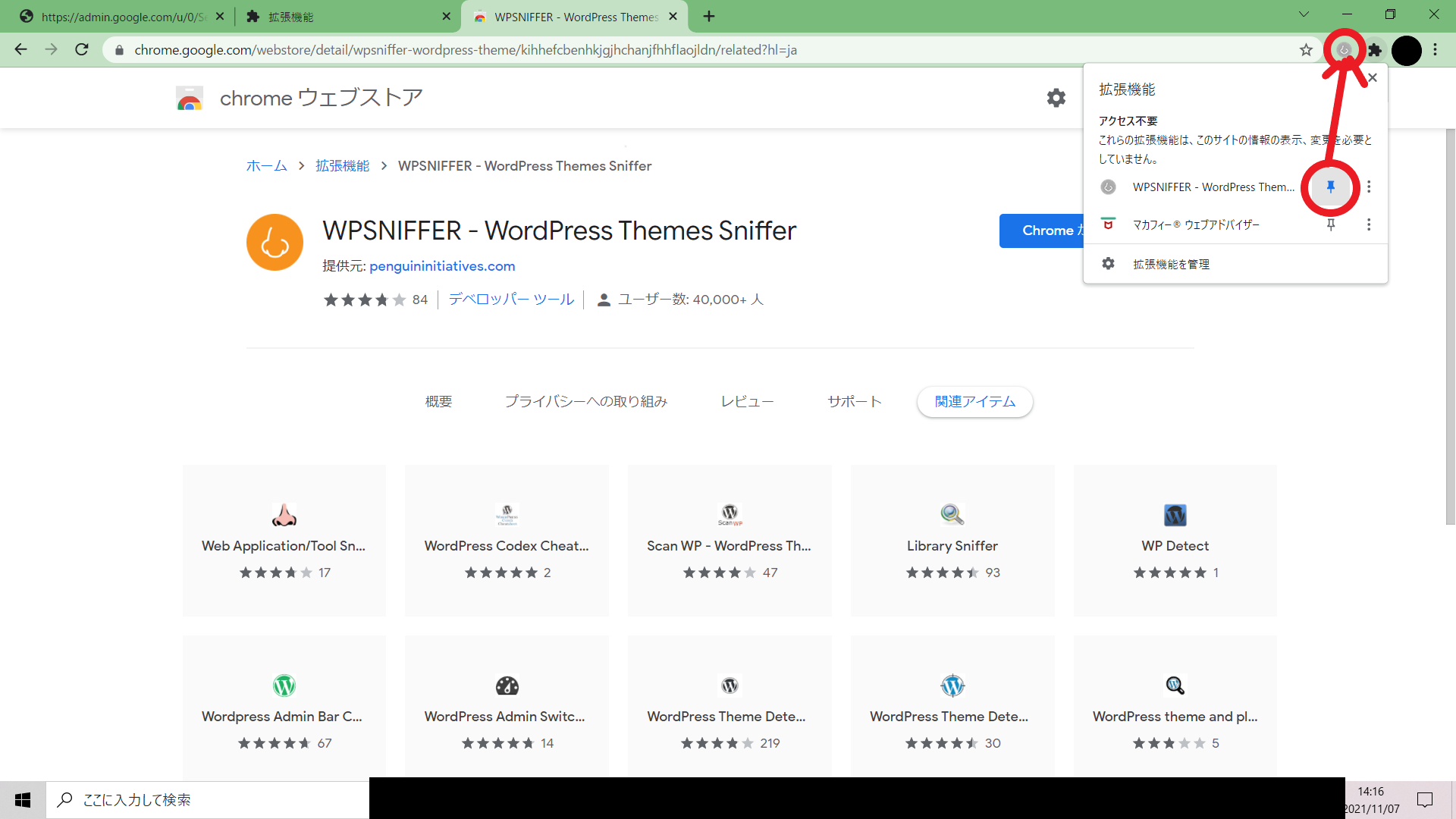
拡張機能の右隣りに📍アイコンがあるのでクリック
右上のジグソーパズルのようなアイコンの隣に追加される
メリット:いちいち検索しなくても、アイコンをクリックすれば使えるようになる
競合の他社のサイトが使っているテーマ名がすぐ分かる方法『WPSNIFFER』の使い方
1.自分がWordPressの何のテーマを使っているか知りたいサイトにアクセスする
※今回は私のサイトを例に出します。
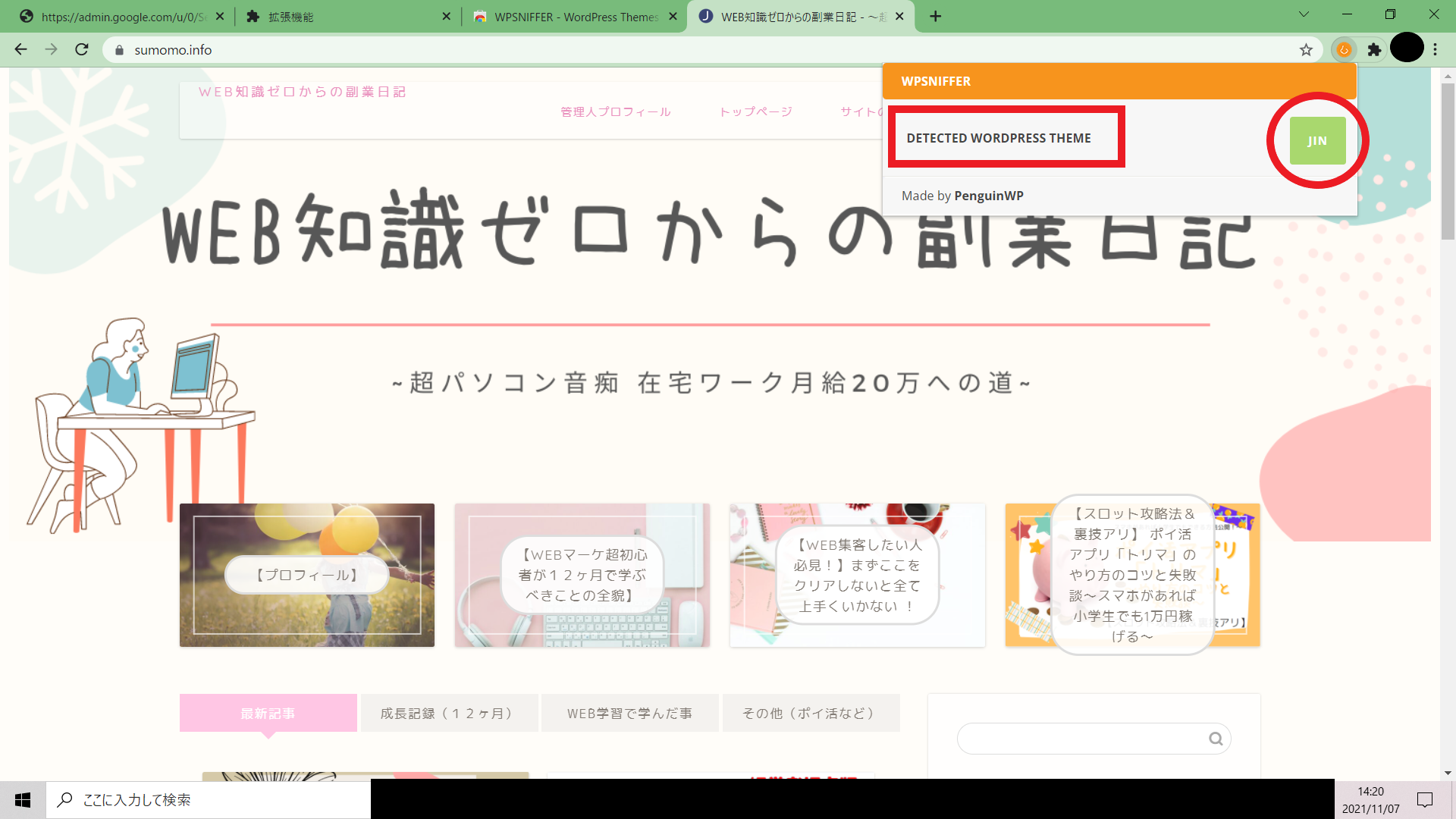
2.WPSNIFFERのアイコンをクリック
グレー→オレンジ色になります
3.「DETECTED WORDPRESS THEME」というサイトの
「JIN」というテーマを使用して作成したサイトということがわかります。
以上です。
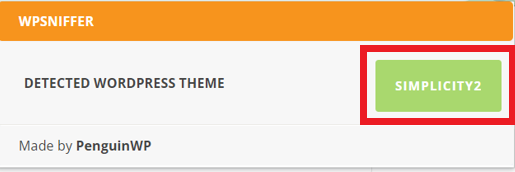
他のサイトの例だと
「DETECTED WORDPRESS THEME」というサイトの
「SIMPLICITY2」というテーマを使用して作成したサイトということがわかります。
ちなみに、
・WordPressで作成されたサイトではない場合
・販売されていない独自のテンプレートを使用している場合 などは
WORDPRESSのアイコンはグレーになっています。
そして「No Theme Detected.」と表示されます。
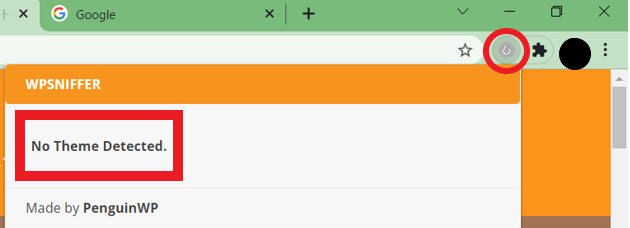
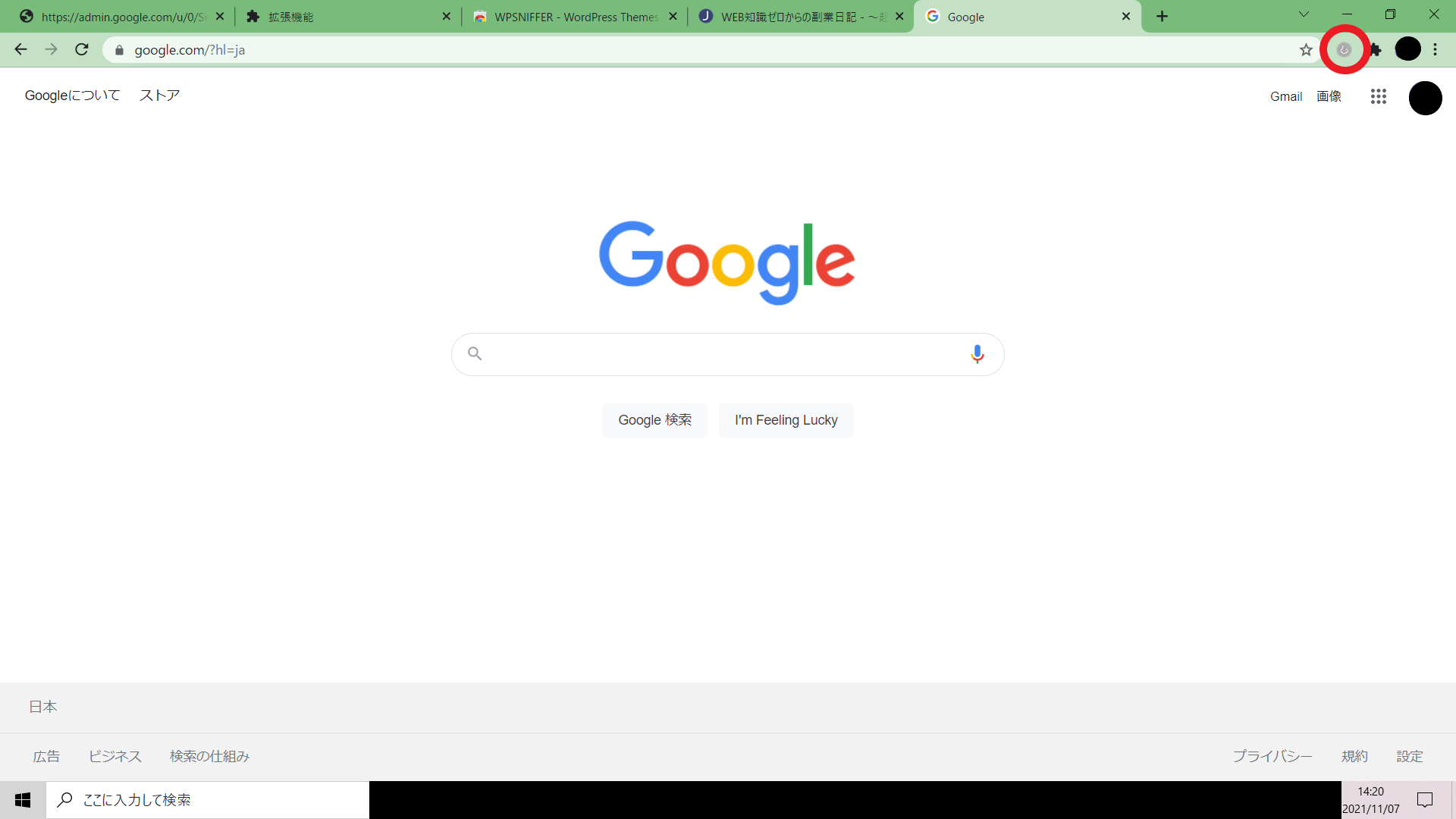
Googleなどは、そもそもWebサイトではないので、グレーになったままになっています。
まとめ
「このサイトすごいかっこいいな…何のテーマで作成しているのだろう?」
と知りたいときに参考になる、拡張機能『WPSNIFFER』の紹介でした。
今後、私のこのサイトでは、知っていると便利な拡張機能を隋時投稿します。
ぜひ気になったタイトルの記事を読んで、自分に必要そうな格調機能はどんどん追加して
より快適に自分のPCを使えるように、カスタマイズしていきましょう!!
(PC音痴な)私も常日頃、効率よく便利にPCを使いこなせるように頑張ります・・・!
LINE公式追加もぜひお気軽にどうぞ!
記事の質問などもお待ちしております♪